🎨 Programming/Android(Kotlin)
[Kotlin] 17. 안드로이드 Activity 기초 - 2
ryang x2
2020. 12. 4. 00:11
728x90
반응형
예시 1)
Manifest 파일
<manifest xmlns:android="http://schemas.android.com/apk/res/android"
    package="com.koreait.day3">

    <application
        android:allowBackup="true"
        android:icon="@mipmap/ic_launcher"
        android:label="@string/app_name2"
        android:roundIcon="@mipmap/ic_launcher_round"
        android:supportsRtl="true"
        android:theme="@style/Theme.Day3">
        <activity android:name=".Listener">
        <intent-filter>
                <action android:name="android.intent.action.MAIN" />

                <category android:name="android.intent.category.LAUNCHER" />
            </intent-filter>
          </activity>
        <activity android:name=".MainActivity" />
    </application>

</manifest>
resource->value->string 파일
<resources>
    <string name="app_name">Day3</string>
    <string name="app_name2">Listener</string>
</resources>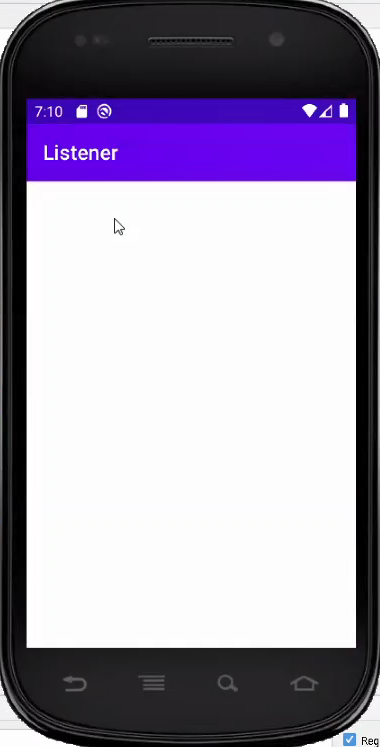
Listener.kt 파일
class Listener : AppCompatActivity() {
    override fun onCreate(savedInstanceState: Bundle?) {
        super.onCreate(savedInstanceState)
        setContentView(R.layout.activity_listener)
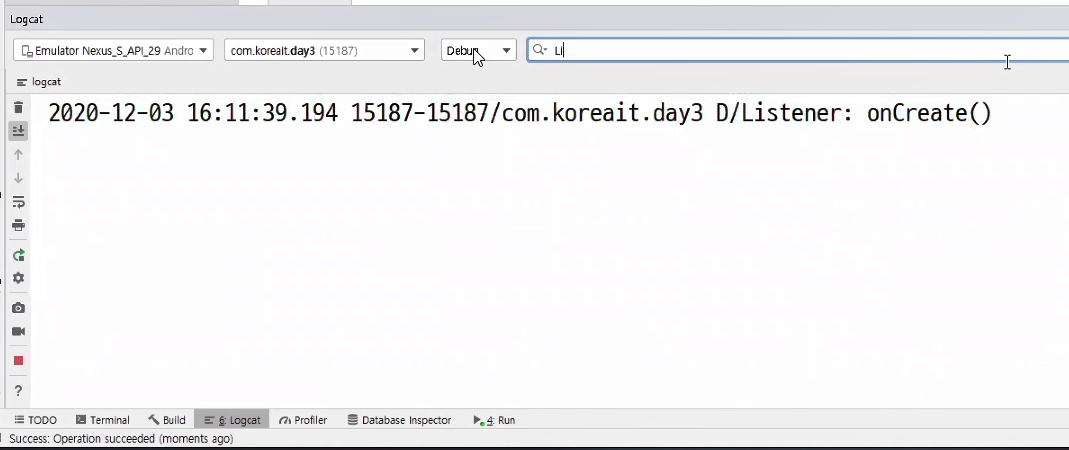
        Log.d("Listener", "onCreate()")
    }
}
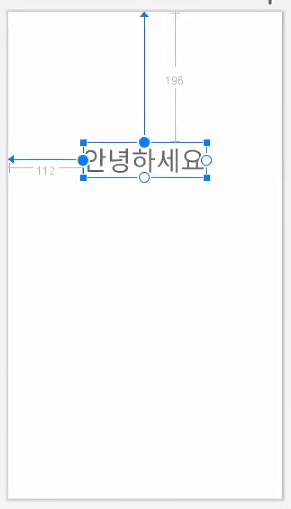
# 뷰를 activity로 가져오는 방법
● 직접 메모리에서 찾아 가져옴(자바에서 사용하던 방법)
class Listener : AppCompatActivity() {
    override fun onCreate(savedInstanceState: Bundle?) {
        super.onCreate(savedInstanceState)
        setContentView(R.layout.activity_listener)
        Log.d("Listener", "onCreate()")

        // 뷰를 activity로 가져오는 방법
        // 1. 직접 메로리에서 찾아 가져옴(자바에서 사용하던 방법)
        val textView : TextView = findViewById(R.id.hello)
        textView.text = "반갑습니다."

    }
}
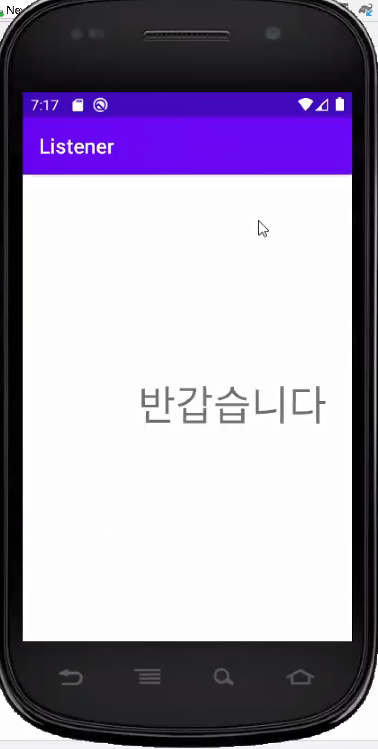
● xml을 import해서 가져옴(코틀린)
class Listener : AppCompatActivity() {
    override fun onCreate(savedInstanceState: Bundle?) {
        super.onCreate(savedInstanceState)
        setContentView(R.layout.activity_listener)
        Log.d("Listener", "onCreate()")

        // 뷰를 activity로 가져오는 방법
        // 2. xml을 import해서 가져옴(코틀린)
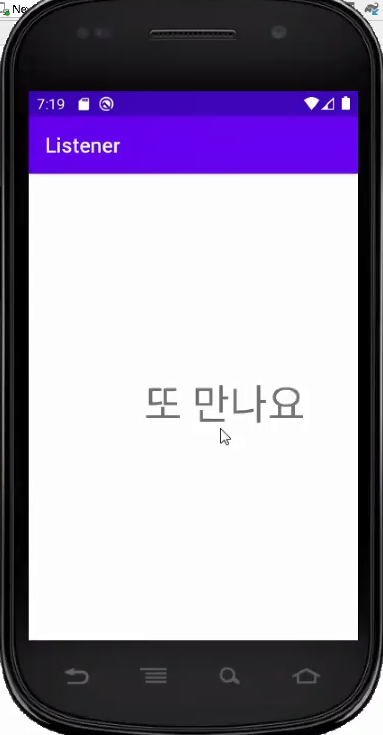
        hello.text= "또 만나요"

    }
}
# 이벤트 연결 방법
● 람다 방식
class Listener : AppCompatActivity() {
    override fun onCreate(savedInstanceState: Bundle?) {
        super.onCreate(savedInstanceState)
        setContentView(R.layout.activity_listener)
        Log.d("Listener", "onCreate()")

        hello.text= "또 만나요"

        // 이벤트 연결 방법
        // 1. 람다 방식
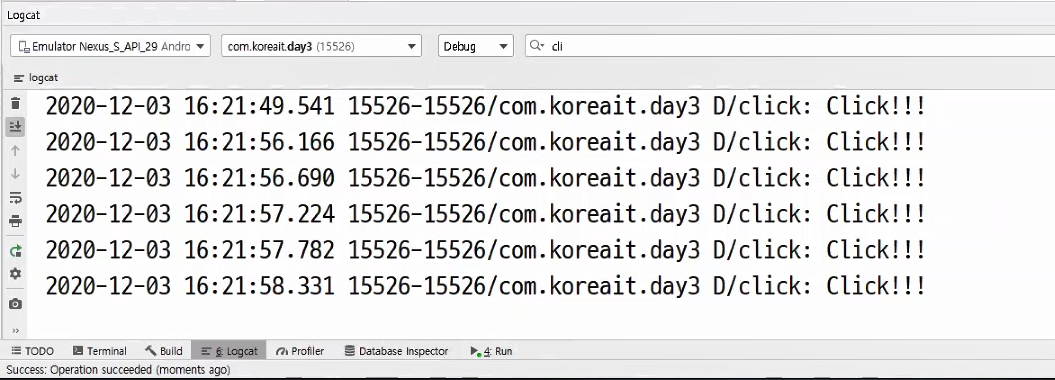
        hello.setOnClickListener{
            Log.d("click", "Click!!!")
        }
    }
}
● 익명 함수 방식 (Generate -> Override Members 가 확인 -> onClick 하면 자동완성)
class Listener : AppCompatActivity() {
    override fun onCreate(savedInstanceState: Bundle?) {
        super.onCreate(savedInstanceState)
        setContentView(R.layout.activity_listener)
        Log.d("Listener", "onCreate()")

        hello.text= "또 만나요"

        // 이벤트 연결 방법
        // 2. 익명 함수 방식
        hello.setOnClickListener(object : View.OnClickListener {
            override fun onClick(v: View?) {
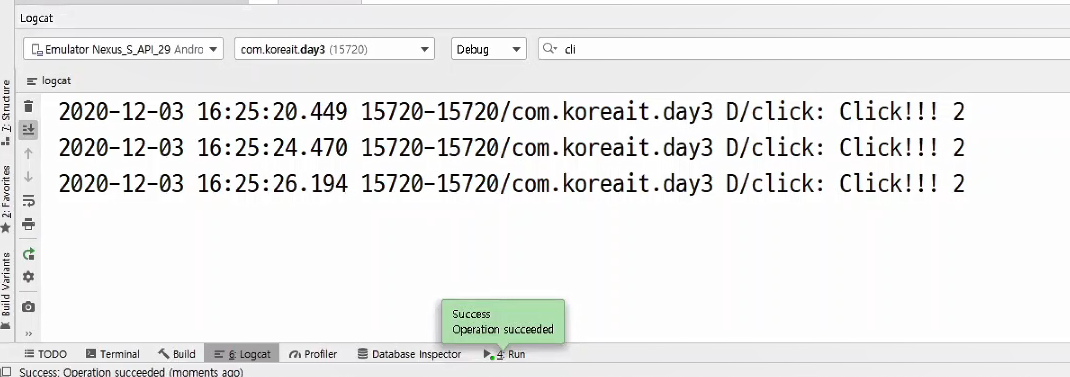
                Log.d("click", "Click222!!!")
            }
        })
    }
}
● 이름이 필요한 경우 지정해서 사용하는 방식
class Listener : AppCompatActivity() {
    override fun onCreate(savedInstanceState: Bundle?) {
        super.onCreate(savedInstanceState)
        setContentView(R.layout.activity_listener)
        Log.d("Listener", "onCreate()")

        hello.text= "또 만나요"

        // 이벤트 연결 방법
        //3. 이름이 필요한 경우
        val click = object : View.OnClickListener{
            override fun onClick(v: View?) {
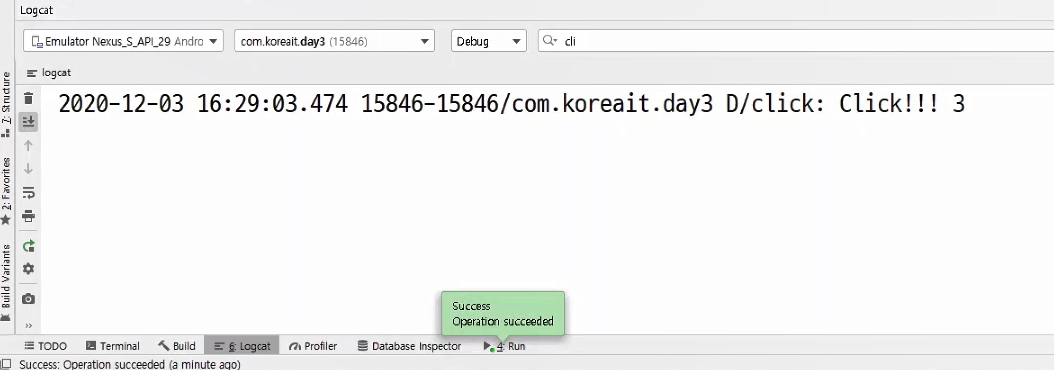
                Log.d("click", "Click333!!!")
            }
        }
        hello.setOnClickListener(click)
    }
}
# 계산기 예시 만들어 보기
activity_calculator.xml 파일
<?xml version="1.0" encoding="utf-8"?>
<LinearLayout xmlns:android="http://schemas.android.com/apk/res/android"
    xmlns:app="http://schemas.android.com/apk/res-auto"
    xmlns:tools="http://schemas.android.com/tools"
    android:layout_width="match_parent"
    android:layout_height="match_parent"
    android:orientation="vertical">
    <TextView
        android:id="@+id/result"
        android:layout_width="match_parent"
        android:layout_height="wrap_content"
        android:background="#03A9F4"
        android:gravity="right|center_vertical"
        android:padding="14dp"
        android:text="0"
        android:textColor="#ffffff"
        android:textSize="50dp"/>
    <LinearLayout
        android:layout_width="match_parent"
        android:layout_height="match_parent"
        android:background="#009688"
        android:orientation="horizontal">
        <LinearLayout
            android:layout_width="0dp"
            android:layout_height="match_parent"
            android:layout_weight="1"
            android:orientation="vertical">
            <TextView
                android:id="@+id/one"
                android:layout_width="match_parent"
                android:layout_height="0dp"
                android:layout_weight="1"
                android:text="1"
                android:gravity="center"
                android:textColor="@color/white"
                android:textSize="50dp" />
            <TextView
                android:id="@+id/four"
                android:layout_width="match_parent"
                android:layout_height="0dp"
                android:layout_weight="1"
                android:text="4"
                android:gravity="center"
                android:textColor="@color/white"
                android:textSize="50dp"/>
            <TextView
                android:id="@+id/seven"
                android:layout_width="match_parent"
                android:layout_height="0dp"
                android:layout_weight="1"
                android:text="7"
                android:gravity="center"
                android:textColor="@color/white"
                android:textSize="50dp"/>
        </LinearLayout>
        <LinearLayout
            android:layout_width="0dp"
            android:layout_height="match_parent"
            android:layout_weight="1"
            android:orientation="vertical">
            <TextView
                android:id="@+id/two"
                android:layout_width="match_parent"
                android:layout_height="0dp"
                android:layout_weight="1"
                android:text="2"
                android:gravity="center"
                android:textColor="@color/white"
                android:textSize="50dp"/>
            <TextView
                android:id="@+id/five"
                android:layout_width="match_parent"
                android:layout_height="0dp"
                android:layout_weight="1"
                android:text="5"
                android:gravity="center"
                android:textColor="@color/white"
                android:textSize="50dp"/>
            <TextView
                android:id="@+id/eight"
                android:layout_width="match_parent"
                android:layout_height="0dp"
                android:layout_weight="1"
                android:text="8"
                android:gravity="center"
                android:textColor="@color/white"
                android:textSize="50dp"/>
        </LinearLayout>
        <LinearLayout
            android:layout_width="0dp"
            android:layout_height="match_parent"
            android:layout_weight="1"
            android:orientation="vertical">
            <TextView
                android:id="@+id/three"
                android:layout_width="match_parent"
                android:layout_height="0dp"
                android:layout_weight="1"
                android:text="3"
                android:gravity="center"
                android:textColor="@color/white"
                android:textSize="50dp"/>
            <TextView
                android:id="@+id/six"
                android:layout_width="match_parent"
                android:layout_height="0dp"
                android:layout_weight="1"
                android:text="6"
                android:gravity="center"
                android:textColor="@color/white"
                android:textSize="50dp"/>
            <TextView
                android:id="@+id/nine"
                android:layout_width="match_parent"
                android:layout_height="0dp"
                android:layout_weight="1"
                android:text="9"
                android:gravity="center"
                android:textColor="@color/white"
                android:textSize="50dp"/>
        </LinearLayout>
        <LinearLayout
            android:layout_width="0dp"
            android:layout_height="match_parent"
            android:layout_weight="1"
            android:orientation="vertical">
            <TextView
                android:id="@+id/ca"
                android:layout_width="match_parent"
                android:layout_height="0dp"
                android:layout_weight="1"
                android:text="ca"
                android:gravity="center"
                android:textColor="@color/white"
                android:textSize="50dp"
                android:background="#E91E63"/>
            <TextView
                android:id="@+id/plus"
                android:layout_width="match_parent"
                android:layout_height="0dp"
                android:layout_weight="1"
                android:text="+"
                android:gravity="center"
                android:textColor="@color/white"
                android:textSize="50dp"
                android:background="#FFC107"/>
            <TextView
                android:id="@+id/zero"
                android:layout_width="match_parent"
                android:layout_height="0dp"
                android:layout_weight="1"
                android:text="0"
                android:gravity="center"
                android:textColor="@color/white"
                android:textSize="50dp"/>
        </LinearLayout>
    </LinearLayout>
</LinearLayout>
CalculatorActivity.kt 파일
package com.koreait.day3

import androidx.appcompat.app.AppCompatActivity
import android.os.Bundle
import kotlinx.android.synthetic.main.activity_calculator.*

class CalculatorActivity : AppCompatActivity() {
    override fun onCreate(savedInstanceState: Bundle?) {
        super.onCreate(savedInstanceState)
        setContentView(R.layout.activity_calculator)

        var new = "0"
        var old = "0"

        one.setOnClickListener{
            new = new + "1"
            result.setText(new)
        }
        two.setOnClickListener{
            new = new + "2"
            result.setText(new)
        }
        three.setOnClickListener{
            new = new + "3"
            result.setText(new)
        }
        four.setOnClickListener{
            new = new + "4"
            result.setText(new)
        }
        five.setOnClickListener{
            new = new + "5"
            result.setText(new)
        }
        six.setOnClickListener{
            new = new + "6"
            result.setText(new)
        }
        seven.setOnClickListener{
            new = new + "7"
            result.setText(new)
        }
        eight.setOnClickListener{
            new = new + "8"
            result.setText(new)
        }
        nine.setOnClickListener{
            new = new + "9"
            result.setText(new)
        }
        zero.setOnClickListener {
            new = new + "0"
            result.setText(new)
        }
        plus.setOnClickListener {
            old = (old.toInt() + new.toInt()).toString()
            new = "0"
            result.setText(old)
        }
        ca.setOnClickListener {
            new = "0"
            old = "0"
            result.setText("0")
        }
    }

}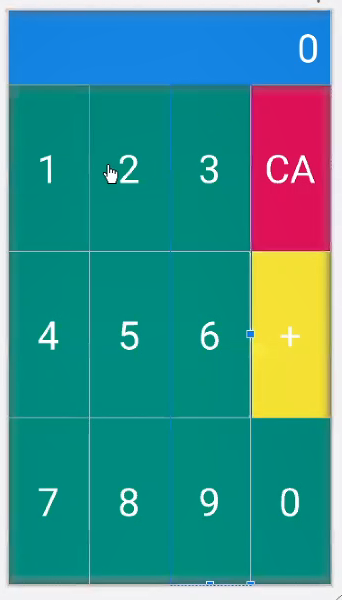
* 버튼을 클릭하여 덧셈 및 초기화를 할 수 있다
728x90
반응형